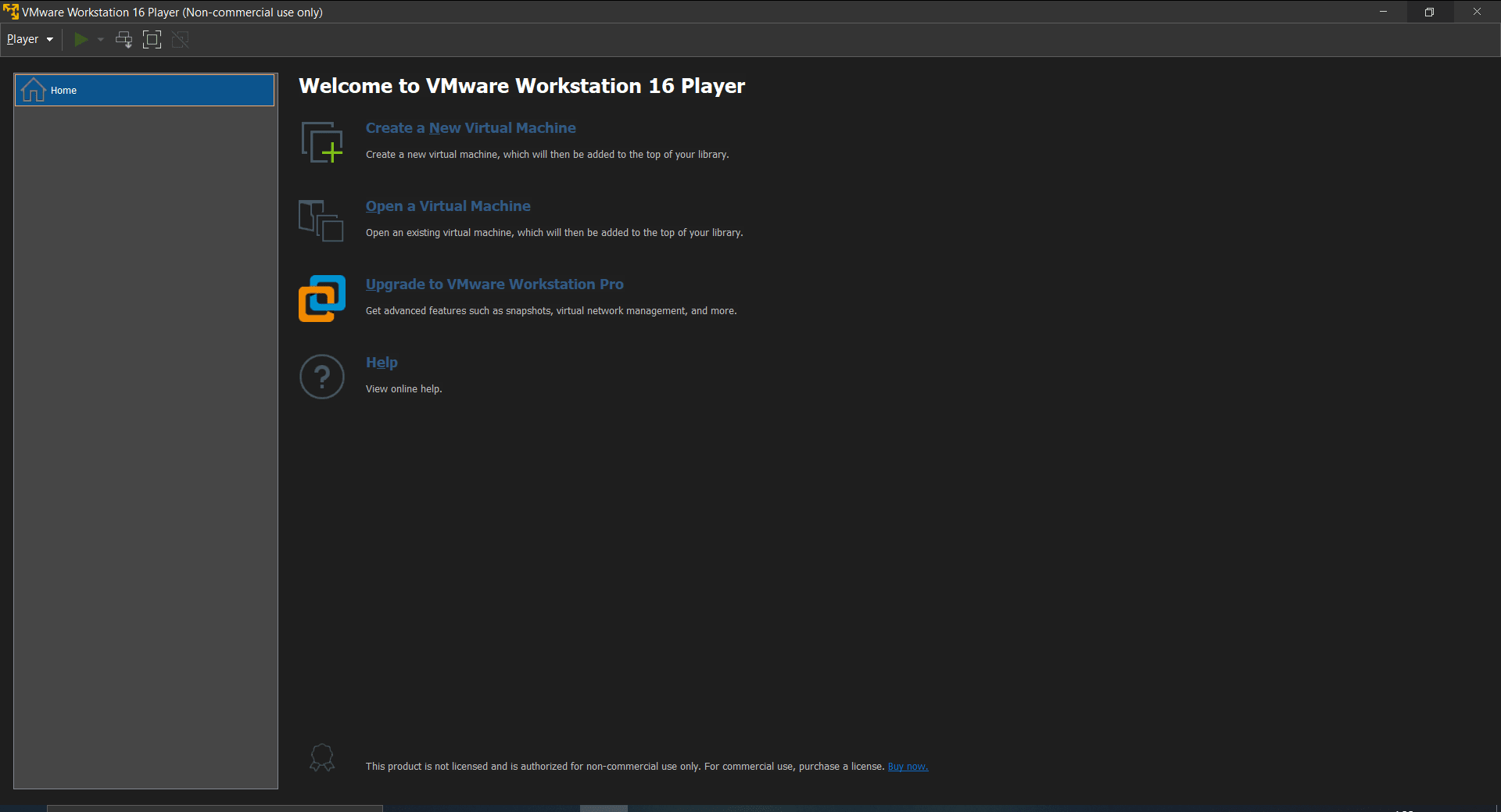
VMware Workstation permet à n'importe quel utilisateur de faire tourner plusieurs systèmes d'exploitation et machines virtuelles sur un système Windows. Il arrive souvent de devoir jongler avec différents OS sur une même machine. C'est peut-être pour des raisons de sécurité, ou simplement par souci de compatibilité. Peu importe votre motivation, VMware Workstation vous sauve la mise.
Licences et tarification
Côté tarif, le logiciel est désormais 100 % gratuit pour tous les profils, y compris pour un usage commercial, éducatif et personnel. C'est un virage majeur par rapport à l'ancien modèle où l'utilisation pro nécessitait de sortir le chéquier. Aujourd'hui, les entreprises comme les particuliers peuvent exploiter l'application pour le boulot sans débourser un centime, bien que le support technique officiel soit passé à la trappe.Fonctionnalités et interface
La force de VMware Workstation repose sur une interface épurée, une configuration simplifiée, une excellente gestion des disques et des machines virtuelles, le tout avec une optimisation aux petits oignons.
Si l'on parle de l'interface utilisateur, VMware Workstation n'a rien d'extraordinaire, mais il ne lui manque rien non plus. L'éditeur a gardé l'essentiel et viré tout le clinquant. L'interface va droit au but, sans pour autant manquer d'une touche de modernité. Le minimalisme ambiant est une excellente chose. Les habitués comme les nouveaux venus n'auront aucun mal à naviguer dans le logiciel.Création d'une machine virtuelle
Créer et lancer une nouvelle machine virtuelle est un jeu d'enfant. Sur l'écran principal, il suffit de cliquer sur l'option "Create a new virtual machine", et à partir de là, quiconque possède des bases en OS s'en sortira sans problème. L'outil vous demande quel système vous voulez installer, si vous préférez le faire tout de suite ou plus tard, l'espace disque à allouer, et quelques autres options de base.
Si vous choisissez d'installer le système d'exploitation dès la création, vous pouvez directement utiliser un fichier ISO. Une fois l'opération terminée, votre machine virtuelle est prête à l'emploi.Personnalisation et matériel
L'outil brille aussi par sa flexibilité : vous pouvez ajuster la puissance et les capacités de votre machine virtuelle à la volée. Il est notamment possible d'ajouter ou de retirer de la RAM en fonction de la mémoire réellement disponible sur votre PC.
Vous pouvez également stocker le disque virtuel sous la forme d'un seul fichier ou le diviser en plusieurs blocs - ce qui facilite grandement les transferts si vous devez déplacer la machine. Avant de valider la création, le dernier écran récapitule tout : nom, emplacement, version, OS et les caractéristiques matérielles que vous avez choisies.Un outil de virtualisation puissant pour tout le monde
Pour résumer, VMware Workstation est un choix en or pour les pros comme pour les étudiants qui ont besoin de virtualisation sur leur bécane. Les particuliers l'adoptent illico grâce à sa gratuité, tandis que les pros peuvent enfin profiter de toute la puissance du logiciel sans se ruiner en licences hors de prix.